
Printeris kādu iemeslu dēļ pēkšņi pārtrauca darboties
- Nevar izveidot savienojumu ar printeri pēc tīkla konfigurācijas izmaiņas.
- Nevar izveidot savienojumu ar printeri, izmantojot bezvadu LAN
- Nevar izveidot savienojumu ar printeri, izmantojot tiešo bezvadu savienojumu
- Nevar drukāt, izmantojot tīklu
 Nevar izveidot savienojumu ar printeri pēc tīkla konfigurācijas izmaiņas.

Var paiet noteikts laiks, līdz dators iegūst IP adresi, vai arī, iespējams, vajadzēs restartēt datoru.
Pārliecinieties, ka datoram ir iegūta derīga IP adrese, un mēģiniet vēlreiz atrast printeri.
Nevar izveidot savienojumu ar printeri, izmantojot bezvadu LAN
-
1. pārbaude. Pārbaudiet printera, tīkla ierīču (piem., bezvadu maršrutētāja) un viedtālruņa/planšetdatora barošanas statusu.
Ieslēdziet printeri vai ierīces.
Ja strāva jau ir ieslēgta, izslēdziet to un pēc tam atkal ieslēdziet.
Iespējams būs jāatrisina bezvadu maršrutētāja problēmas (piem., atslēgas atjaunināšanas intervālu, DHCP atjaunināšanas intervālu, enerģijas taupīšanas režīmu, u.tml.) vai atjaunināt bezvadu maršrutētāja aparātprogrammatūru.
Lai iegūtu detalizētu informāciju, sazinieties ar sava bezvadu maršrutētāja ražotāju.
-
2. pārbaude. Vai datorā varat skatīt jebkuras tīmekļa lapas?
Pārliecinieties, vai ir izveidots pareizs jūsu datora savienojums ar bezvadu maršrutētāju.
Detalizētu informāciju par datora iestatījumu vai savienojuma statusa pārbaudi skatiet bezvadu maršrutētājam pievienotajā instrukciju rokasgrāmatā vai sazinieties ar tā ražotāju.
-
3. pārbaude. Vai printeris ir savienots ar bezvadu maršrutētāju?
Izmantojiet lampiņu Bezvadu (Wireless), lai pārbaudītu savienojuma statusu starp printeri un bezvadu maršrutētāju.
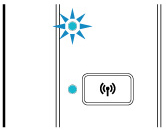
Ja indikators Bezvadu (Wireless) nedeg, nav izveidots printera savienojums ar bezvadu maršrutētāju. Pārbaudiet bezvadu maršrutētāja vidi vai iestatījumus.
-
4. pārbaude. Pārliecinieties, ka printera un bezvadu maršrutētāja tīkla iestatījumi sakrīt.
Pārliecinieties, ka printera (piem., bezvadu maršrutētāja nosaukums, SSID, tīkla atslēga, utt.) tīkla iestatījumi sakrīt ar bezvadu maršrutētāja iestatījumiem.
Lai pārbaudītu bezvadu maršrutētāja iestatījumus, skatiet tam pievienoto norādījumu rokasgrāmatu vai sazinieties ar ražotāju.
 Piezīme
- Lai izveidotu savienojumu ar bezvadu maršrutētāju, izmantojiet 2,4 GHz frekvenču joslu. Izvēlieties printerim iestatīto SSID, kas atbilst bezvadu maršrutētāja 2,4 GHz frekvenču joslai.
Lai pārbaudītu pašreizējos printera tīkla iestatījumus, izdrukājiet tīkla iestatījumu informāciju.
Piezīme-
IJ Network Device Setup Utility ļauj diagnosticēt un labot tīkla statusu.
Atlasiet tālāk redzamo saiti, lai lejupielādētu IJ Network Device Setup Utility, un instalējiet to.
Detalizētu informāciju par IJ Network Device Setup Utility palaišanu skatiet tālāk.
-
Operētājsistēmā Windows:
-
Operētājsistēmā macOS:
-
-
5. pārbaude. Pārliecinieties, ka printeris nav novietots pārāk tālu no bezvadu maršrutētāja.
Ja attālums starp printeri un bezvadu maršrutētāju ir pārāk liels, bezvadu sakari pasliktinās. Novietojiet printeri un bezvadu maršrutētāju tuvu vienu otram.
Piezīme- Lai gan vairumam bezvadu maršrutētāju ir piestiprināta antena, dažiem tā var būt iebūvēta iekšā.
-
6. pārbaude. Pārliecinieties, vai bezvadu signāls ir spēcīgs. Kontrolējiet signāla statusu un pārvietojiet printeri un bezvadu maršrutētāju, ja nepieciešams.
Novietojiet bezvadu maršrutētāju un printeri vietā, kur starp tiem nav šķēršļu. Parasti bezvadu sakari starp atsevišķām telpām vai stāviem ir vāji. Bezvadu sakarus var traucēt celtniecības materiāli, kas satur metālu vai betonu. Ja printeris nevar sazināties ar datoru bezvadu LAN tīklā sienu dēļ, novietojiet printeri un datoru vienā telpā.
Turklāt, ja tuvumā atrodas kāda ierīce, piemēram, mikroviļņu krāsns, kas rada radioviļņus tajā pašā frekvenču joslā, kuras tuvumā ir bezvadu maršrutētājs, tas var izraisīt traucējumus. Novietojiet bezvadu maršrutētāju pēc iespējas tālāk no traucējumu avotiem.
Piezīme-
IJ Network Device Setup Utility ļauj diagnosticēt un labot tīkla statusu.
Atlasiet tālāk redzamo saiti, lai lejupielādētu IJ Network Device Setup Utility, un instalējiet to.
Detalizētu informāciju par IJ Network Device Setup Utility palaišanu skatiet tālāk.
-
Operētājsistēmā Windows:
-
Operētājsistēmā macOS:
-
-
-
7. pārbaude. Pārliecinieties, ka izmantojat derīgu kanālu.
Izmantojamā bezvadu kanāla iespējas var būt ierobežotas atkarībā no jūsu datora izmantotās bezvadu tīkla ierīces. Skatiet datora vai bezvadu tīkla ierīces instrukciju rokasgrāmatu, lai pārbaudītu izmantojamos bezvadu kanālus.
-
8. pārbaude. Pārliecinieties, ka bezvadu maršrutētājā iestatītais kanāls ir izmantojams kanāls, kā apstiprināts 7. pārbaudē.
Ja tā nav, mainiet bezvadu maršrutētājā iestatīto kanālu.
-
9. pārbaude. Pārbaudiet drošības programmatūras ugunsmūra iestatījumus.
Ja ir ieslēgta drošības programmatūras ugunsmūris, var tikt parādīts brīdinājums par to, ka Canon programmatūra mēģina piekļūt tīklam. Ja parādās šis brīdinājuma ziņojums, iestatiet drošības programmatūru tā, lai tā vienmēr atļautu piekļuvi.
Ja izmantojat jebkādas programmas, kas pārslēdzas starp tīkla vidēm, pārbaudiet to iestatījumus. Dažas programmas izmanto ugunsmūri pēc noklusējuma.
-
10. pārbaude. Ja printeris ir pievienots AirPort bāzes stacijai, izmantojot LAN, tīkla identifikatorā (SSID) noteikti izmantojiet burtciparu rakstzīmes. (macOS)
Ja problēma joprojām netiek novērsta, atkārtojiet iestatīšanu.
-
Operētājsistēmā Windows:
Veiciet iestatīšanu, izmantojot uzstādīšanas kompaktdisku vai tīmekļa lapu.
-
Operētājsistēmā macOS:
Veiciet iestatīšanu, izmantojot tīmekļa lapu.
-
Novietošana:
Pārliecinieties, ka starp bezvadu maršrutētāju un printeri nav šķēršļu.
Nevar izveidot savienojumu ar printeri, izmantojot tiešo bezvadu savienojumu
-
1. pārbaude. Pārbaudiet printera un citu ierīču (viedtālruņa vai planšetdatora) barošanas statusu.
Ieslēdziet printeri vai ierīces.
Ja strāva jau ir ieslēgta, izslēdziet to un pēc tam atkal ieslēdziet.
-
2. pārbaude. Pārbaudiet printera iestatījumus.
Pārliecinieties, vai deg indikators Tieši (Direct).
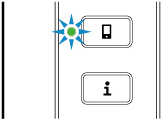
Ja tā nav, nospiediet pogu Tieši (Direct) vienreiz, lai iespējotu tiešo bezvadu savienojumu.
-
3. pārbaude. Pārbaudiet savas ierīces (viedtālruņa/planšetdatora) iestatījumus.
Pārliecinieties, ka jūsu ierīcē ir iespējots bezvadu LAN.
Informāciju skatiet ierīces lietošanas rokasgrāmatā.
-
4. pārbaude. Pārliecinieties, ka printeris ir atlasīts savienošanai ar bezvadu sakaru ierīci (piem., viedtālruni vai planšetdatoru).
Atlasiet printerim norādīto Bezvadu Tiešs savienojuma identifikatoru (SSID) kā ierīču mērķi.
Pārbaudiet jūsu ierīces mērķi.
Lai iegūtu detalizētu informāciju, skatiet savas ierīces instrukciju rokasgrāmatu vai apmeklējiet ražotāja tīmekļa vietni.
Lai pārbaudītu printerim norādīto Bezvadu Tiešs (SSID) identifikatoru, izdrukājiet tīkla iestatījumu informāciju, izmantojotprintera.
-
5. pārbaude. Vai esat ievadījis pareizo paroli, kas noteikta Bezvadu Tiešs savienojumam?
Lai pārbaudītu printera norādīto paroli, izdrukājiet tīkla iestatījuma informāciju no printera.
-
6. pārbaude. Pārliecinieties, ka printeris nav novietots pārāk tālu no ierīces.
Ja attālums starp printeri un bezvadu maršrutētāju ir pārāk liels, bezvadu sakari pasliktinās. Novietojiet printeri un bezvadu maršrutētāju tuvu vienu otram.
Piezīme- Lai gan vairumam bezvadu maršrutētāju ir piestiprināta antena, dažiem tā var būt iebūvēta iekšā.
-
7. pārbaude. Pārliecinieties, vai nav savienotas jau 5 ierīces.
Bezvadu Tiešs savienojums neļauj savienot vairāk kā 5 ierīces.
Nevar drukāt, izmantojot tīklu
-
1. pārbaude. Pārliecinieties, vai ir izveidots datora savienojums ar bezvadu maršrutētāju.
Informāciju par to, kā pārbaudīt datora iestatījumus vai savienojuma statusu, skatiet sava datora instrukciju rokasgrāmatā vai sazinieties ar tā ražotāju.
-
2. pārbaude. Ja printera draiveris nav instalēts, instalējiet to. (Windows)
Instalējiet printera draiveri, izmantojot uzstādīšanas kompaktdisku, vai instalējiet to no tīmekļa vietnes Canon.
-
3. pārbaude. Pārliecinieties, vai bezvadu maršrutētājs neierobežo, kurš datoram var tam piekļūt.
Informāciju par bezvadu maršrutētāja savienošanu un iestatīšanu skatiet bezvadu maršrutētāja instrukciju rokasgrāmatā vai sazinieties ar tā ražotāju.
Piezīme- Lai pārbaudītu sava datora MAC adresi vai IP adresi, skatiet sadaļu Datora IP adreses vai MAC adreses pārbaude.
